
■【第3回】「連想支援システム」の基本機能(1)
今回から「連想支援システム」に実装した個々の機能を実行する操作方法について、実際の画面をご覧いただきながら紹介してまいります。
操作は、大きく下記の3段階で行います。
1)蓄積した情報の中から、連想のための情報源として用いる情報(文書もしくは文書群、または段落もしくは段落群)を検索・抽出するための条件語と、抽出した情報を分析するための条件値の入力
2)抽出した情報の中から分析・描画する情報の選択と実行
3)描画内容に対するインタラクティブ操作
この中で、2)は1)で抽出した情報のうち、分析・描画する情報を選択するだけの操作です。
また、本システムの目指す「気づき」や「発想」の支援と関係する操作は「3)描画内容に対するインタラクティブ操作」機能です。
今回は語木を描画するための準備に相当する「1)蓄積した情報の中から、連想のための情報源として用いる情報(文書もしくは文書群、または段落もしくは段落群)を検索・抽出するための条件語と、抽出した情報を分析するための条件値の入力」を中心に「2)抽出した情報の中から分析・描画する情報の選択と実行」まで、実際の操作の流れに従って説明し、次回以降で「3)描画内容に対するインタラクティブ操作」機能を説明します。
まず、システムを起動すると、図1A.に示した画面が表示されます。
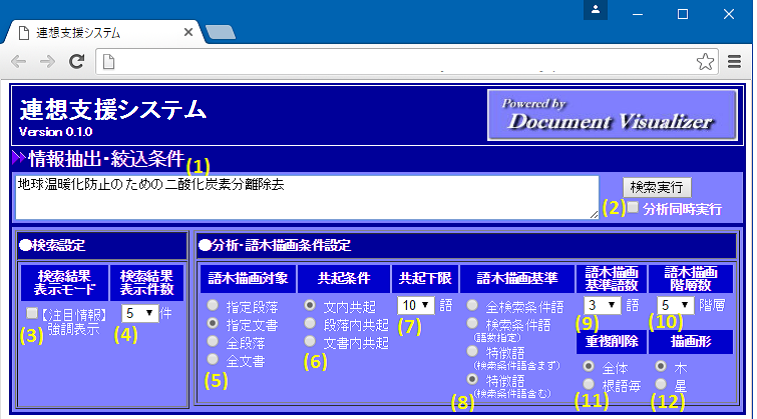 図1A.分析対象情報抽出のための条件入力画面〔クリックして拡大〕
この画面は「1)」のための画面であり、ここに必要事項を入力した後〔分析実行〕ボタンをクリックします。
(注)図1A.の(1)に記入されている「地球温暖化防止のための二酸化炭素分離除去」は画面表示後に入力したものです。なお(2)~(12)はあらかじめ初期値が設定されており、この画面のデフォルト値として指定されているものです。(必要に応じ変更します)
図1.中の(1)~(12)の各項目への入力内容は「表1.分析対象情報抽出条件の指定」に記載したとおりです。
※下表の中で「●情報抽出・絞込条件」の「(1)分析対象情報抽出のための条件語」以外の項目は、前記の通りデフォルト条件値があらかじめ設定されていますので、まずはこのデフォルト値で実行し、描画された内容を確認し、必要に応じ条件を変更し再度実行することで適切な描画ができます。また、これら指定項目の値は、システムにより自動的に最適化される機能を実装することも検討しています。
表1.分析対象情報抽出のための各項目の入力・選択内容(項目番号は図1A.中に()で示した番号に対応)
| 項目 番号 |
項目 | 入力もしくは選択内容 |
|---|---|---|
| ●情報抽出・絞り込み条件 | ||
| (1) | 分析対象情報抽出 のための条件語 |
蓄積した文書情報の中から分析対象とする文書もしくは文書群、または段落もしくは段落群を検索・抽出する際、どのような情報が記載されたものを対象とするかを指定するための条件語(語または文)を入力指定する。 |
| (2) | 分析同時実行 | (1)に指定した内容を条件として、蓄積した文書情報を検索・抽出した後、引き続き、下記の「●分析・語木描画条件 設定」欄に指定した内容に従い対象情報の分析動作ならびに分析結果に基づく語木情報の描画までを実施するか否かを指定する。 ここにチェックが入れられている場合は検索・抽出動作と分析動作が連続して実行される。 |
| ●検索設定 | ||
| (3) | 検索結果表示モード | 本システムでは(1)で指定した条件で蓄積した文書情報を検索する際、検索条件に該当しているか否かの評価は段落単位で行い、検索結果リストには条件に合致した段落そのものを表示する。 「【注目情報】強調表示」が指定(チェックが入れられている)されていた場合、段落内容中に「注目情報」(*注1)が含まれていたならば検索結果リストの右に「電球」マークが表示される。(*注1: 検索・抽出動作により得られた段落中に含まれる文が、あらかじめ設定してある「ある条件」を満たす文を「注目情報」と呼ぶ。「ある条件」とは、複数の専門家やベテランが文書を読み、「この情報は注目すべき文」と判断した文が共通して持っている性質を定義したものである。 ここでいう「専門家」や「ベテラン」は、当研究所が独自に協力を要請した各分野のスペシャリストである。これら専門家やベテランの協力を得て、実際の文書を数百文書読んでもらい「注目すべき文」を抽出し、その「注目すべき文」をソフトウェアで文書中から抽出できる条件をシステムに実装した。 しかしながら、実際に設定した抽出条件でテストした結果では、専門家やベテランが「注目すべき」と 判断した文を正しく識別できる確率は70%を下回る結果となった。 よって、このモードによる結果は、現時点ではあくまで参考としており、描画等のシステム全体の機能には関与しない仕組みとしている。) |
| (4) | 検索結果表示件数 | (1)で指定した条件に合致した文書を蓄積した大量の文書中から検索・抽出する際、条件との合致の度合いが大きいものから何件抽出し画面上にリスト表示するかを指定する。 |
| ●分析・語木描画条件設定 | ||
| (5) | 語木描画対象 | システムが蓄積した大量の文書中から検索・抽出した情報を描画し視覚化する際の単位を「指定段落」「指定文書」「全段落」「全文書」の中から選択し指定する。 「指定段落」「指定文書」を指定した場合、(1)の条件に合致しているとしてリスト表示された後、表示された段落もしくは文書の中から、どの段落もしくは文書の内容を分析・描画するかを指定できる。指定可能な数は1から「検索結果表件数」までの任意の数を設定できる。 「全段落」「全文書」を指定した場合、(1)の条件に合致しているとしてリスト表示された全段落もしくは全文書の内容を一つにまとめて分析・描画の情報源として使用する。 |
| (6) | 共起条件 | 本システムでは段落もしくは文書の内容を描画する際、描画する語間の関係の強さを語の共起度(*注2)を用いて表現する。ここでは共起度を求める単位を指定する。 「文内共起」を指定した場合は、同一文内に出現する語を共起関係にあるとしてカウントする。 「段落内共起」を指定した場合は、同一段落内に出現する語を共起関係にあるとしてカウントする。 「文書内共起」を指定した場合は、同一文書内に出現する語を共起関係にあるとしてカウントする。 (*注2:実際には求めた共起度にシステム固有の計算処理を行い、その結果を用いている) |
| (7) | 共起下限 | 共起関係の強さを評価する際、(6)で指定した単位内で何回以上共起関係が認められるものを描画対象とするかを指定する。 たとえば、ここで「1」を指定した場合、(6)で指定した条件が「文内共起」、「段落内共起」、「文書内共起」のいずれであっても対象情報内に含まれる全ての語が描画対象となり、描画内容は非常にわかりにくいものとなってしまう可能性がある。 現在までに作成してあるシステムでは、ここに指定した値を変更した場合、再度描画対象情報を分析する必要がある。 今後は、一旦描画した後でも共起下限値を変更可能とし、動的に描画内容を変更できるように改良することを計画している。 |
| (8) | 語木描画基準 | 語木(樹形図)を描画する際、根語として用いる語の種類を指定する。ユーザーが語木を参照する際の視点として位置づけられる語である。 「全検索条件語」を指定した場合は、(1)で入力した情報に含まれる語(厳密には「形態素」)の全てが根語となる。 「検索条件語(語数指定)」を指定した場合には、(1)で入力した情報の内、特徴度の大きな語から(9)で指定する語数の語が根語として用いられる。 「特徴語(検索条件語含まず)」を指定した場合は、(1)で入力した情報に基づき蓄積した文書情報を検索・抽出した結果に含まれる語の中で、特徴度の大きな語から(9)で指定した数の語が根語として用いられる。ただし、(1)で 入力した情報中に含まれている語は除かれる。 「特徴語(検索条件語含む)」を指定した場合は、(1)で入力した情報に基づき蓄積した文書情報を検索・抽出した結果に含まれる語の中で、特徴度の大きな語から(9)で指定した数の語が根語として用いられる。(1)で入力した情報中に含まれている語も含まれる。 |
| (9) | 語木描画基準語数 | 「語木描画基準語」とは(8)で設定した語であり、語木における根語のことをさす。 語木を描画する際の根語に用いる語の数を指定する。このことは、何本の語木を描画するかを指定する数と同じである。 【参考】 対象情報を分析・抽出した直後の画面では、一つの画面内に全ての根語の語木が描画されるので、語木の数が多い場合描画される内容は非常に「混んだ」状態となり、隣り合う語木の子語同士が重なり、描画内容の読み取りが困難になる場合がある。 このような場合、語木間隔を広げる機能も実装しているが、その機能の操作方法については、今後「サブメニューの各機能」の説明の中で解説する。 |
| (10) | 語木描画階層数 | 描画する語木の最大階層数を指定する。 本システムでは、指定した情報を分析した結果を語木の形で描画する。その際、根語の階層を1として、ここで指定した階層数まで関係のある語を線で結び表示する。 |
| (11) | 重複削除 | 指定された情報を語木で描画するために分析を行う際、語系列中での出現順は異なるが同じ語で構成された語系列が出現する場合がある。このような場合を(語木構成語の)「重複」と呼び、この重複を無くすために一方の語系列を削除する。その際、重複の有無を確認する範囲を描画する全語木とするか、一つの語木ごととするかを指定する。「全体」を指定した場合は、描画された内容全体の中には重複は全く存在しないこととなる。他方「根語毎」を指定した場合は、同じ根語の語木内では重複は存在しないが、根語が異なる語系列では同じ語で構成された語系列が存在することがある。 |
| (12) (未実装) |
描画形 | 視覚化のために描画する際の全体的な形を指定する。 本システムは現時点では「語木」(=「木」形)のみに対応している。今後は中心から同心円状に伸びてゆく「星」形表示方法も実装することを計画している。 |
図1A.の画面で表1.に示した内容を入力した後、[実行]ボタンをクリックすると図1B.の画面となり、蓄積した文書情報の検索が開始されます。
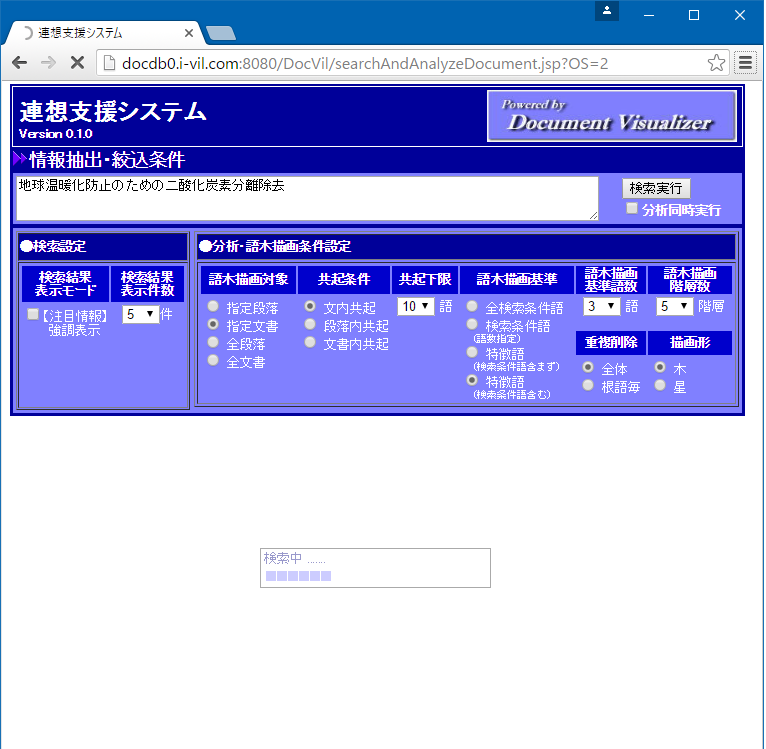
図1B.蓄積した文書情報を指定した条件で検索中の画面(画面中心に「検索中……」と表示)〔クリックして拡大〕
数秒後、図1C.に示すように、「●情報抽出・絞込条件」の「(1)分析対象情報抽出のための条件語」に合致した情報(段落)がリストアップされます。
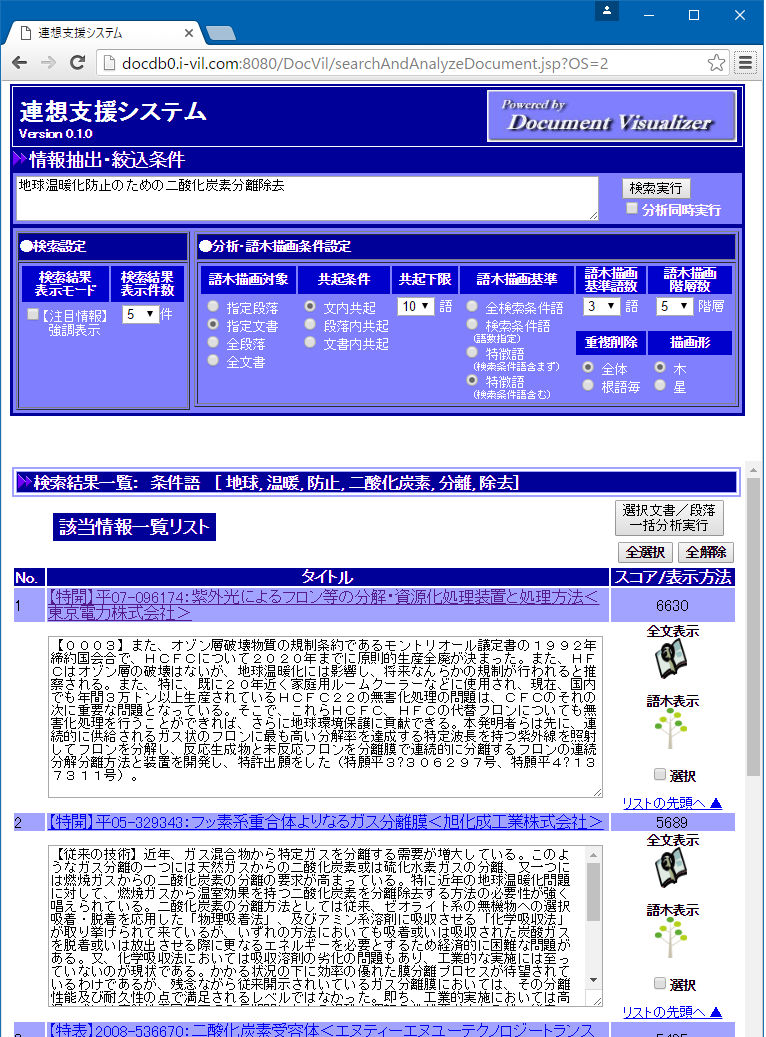 図1C.蓄積した文書情報を指定した条件に合致した情報を抽出しリストアップした例〔クリックして拡大〕
図1C.に検索・抽出結果としてリストアップされる順序は、「(1)分析対象情報抽出のための条件語」に入力した条件との一致度の高いものからリストアップされ、また、件数は「(4)検索結果表示件数」で指定した件数が表示されます。
ここで、表示された検索結果リストの右側に表示されている「全文表示(ノートと虫メガネのイラスト)」をクリックすると、リスト中に表示されている段落情報を含む文書の原文テキストを表示します。
さて、図1C.の検索結果リストに表示された各段落内容を参照し、分析したいものが見つかり、画面の右側に表示されている「語木表示(葉っぱマークのイラスト)」をクリックすると、図2A.のように「分析中….」を示す画面となり、抽出した文書の分析が開始され、分析が完了すると図2B.のように文書を分析結果が別ウィンドウに描画されます。
なお、図1C.の画面で、各検索結果の行の「選択」チェックボックスにチェックを入れ〔選択文書/段落 一括分析実行〕ボタンをクリックすると、チェックを入れた対象の情報が一つの情報として分析対象になります。
 図2A.対象情報を指定した条件で分析中に表示される画面(画面中心に「分析中……」と表示)〔クリックして拡大〕
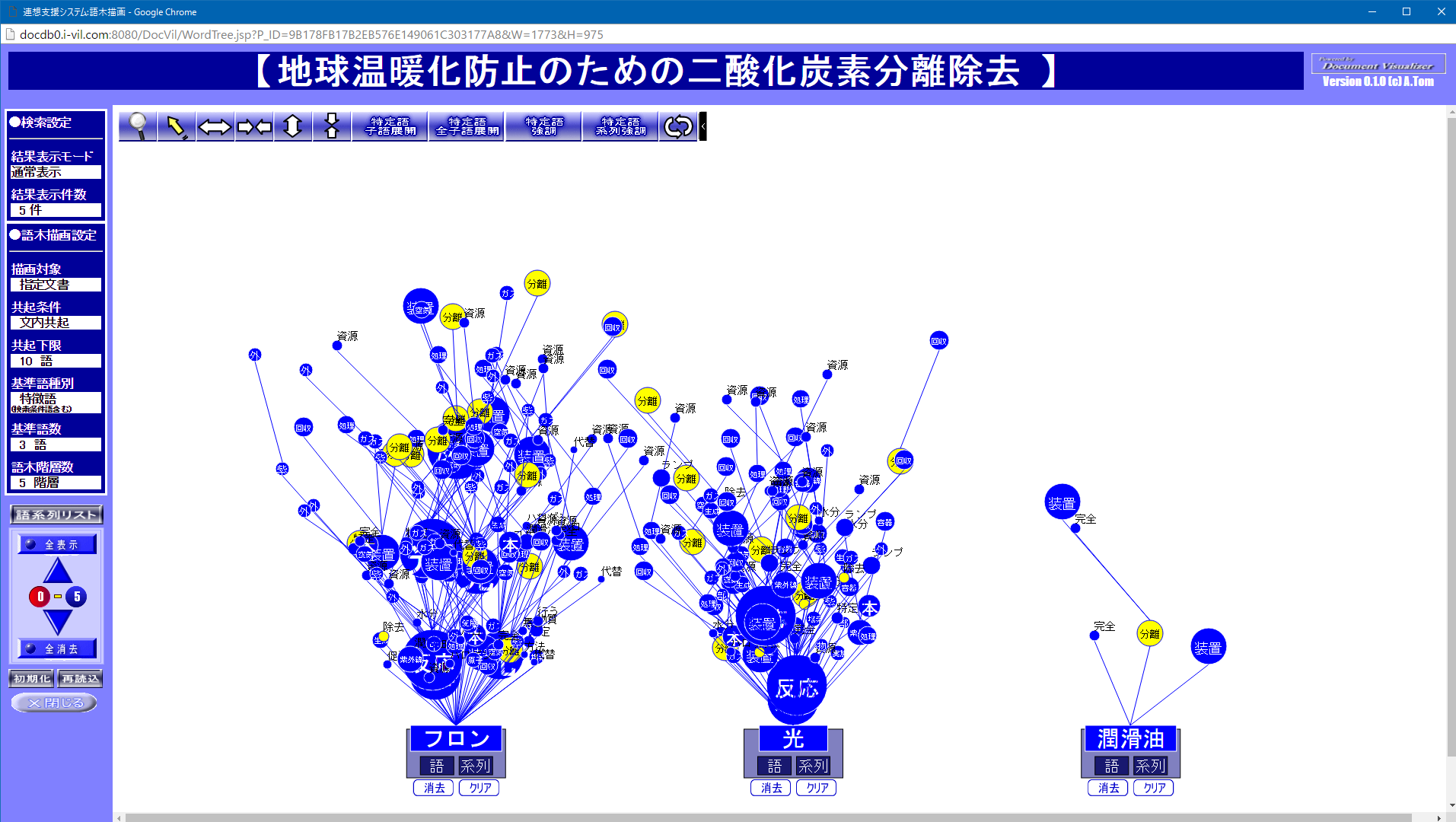 図2B.指定した条件に従って対象情報を分析し結果を描画した例〔クリックして拡大〕
※サーバー上で分析が終了すると、分析結果をクライアント側PC(ユーザーのPC)に転送し描画処理がなされます。このときクライアント側PCの画面には分析結果の読込み中であることを示すにアラートが表示されます。これはクライアントPCがネットワークを介して分析結果を確実に読込むため同期をとる際に表示されるものであり、異常ではありません。
今回は指定した条件に基づき、描画対象とする情報を蓄積した文書情報中から検索・抽出し、検索結果としてリストアップしたその中から描画する情報を指定し、実際の語木を描画するところまで説明しました。
次回から画面上に描画された語木についての「3)描画内容に対するインタラクティブ操作」を説明します。